
Telas
As telas são um agrupamento de símbolos gráficos de diferentes naturezas que, em conjunto, representam de forma pictórica um determinado processo supervisionado pelo sistema.
Captura de tela
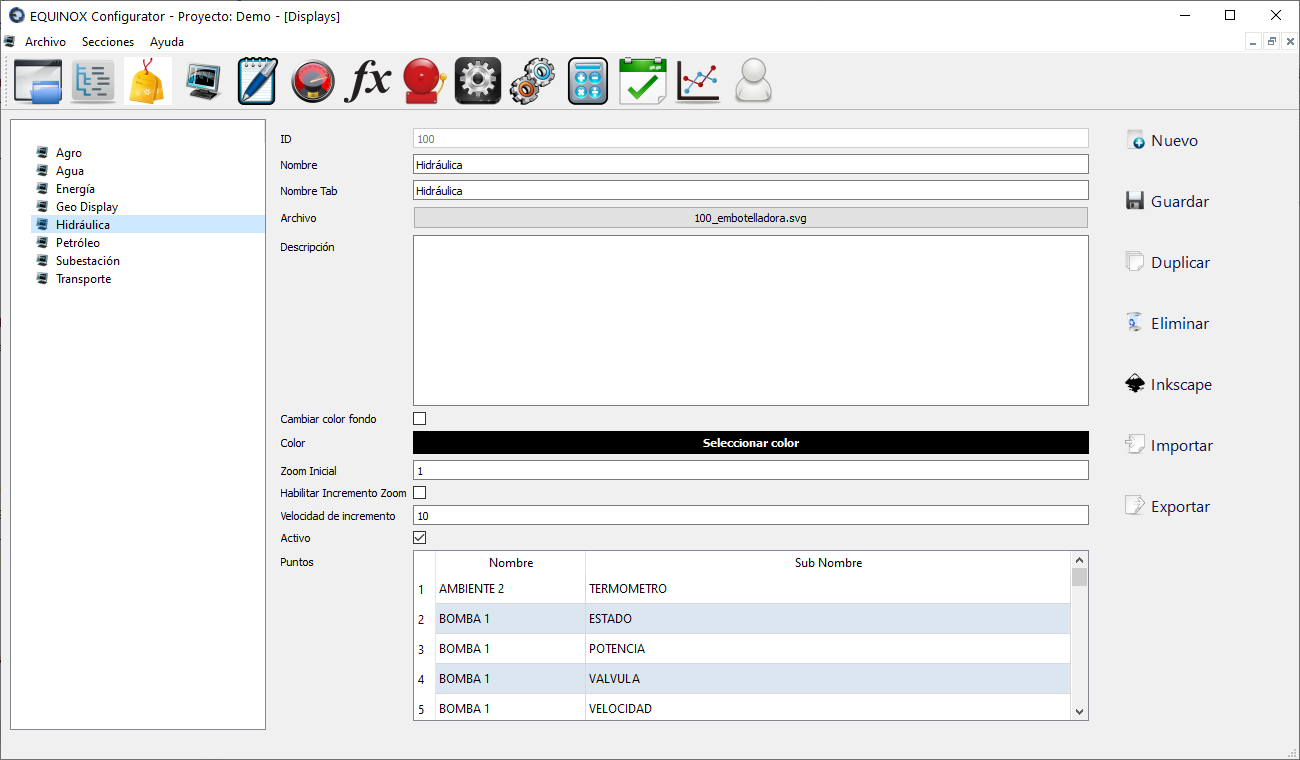
Definição
- Clique em Novo na parte superior direita da janela
- Preencha os seguintes campos
Campo Descrição Nome Nome da Tela com o qual aparecerá na lista de Telas da seção Pontos Nome da Aba Nome da aba da tela dentro do EQUINOX Web, no navegador Arquivo Arquivo gráfico (SVG) atribuído a esta tela; para alterá-lo, clique no botão ao lado deste campo e selecione o arquivo SVG que deseja utilizar Descrição Campo para referência do usuário Alterar cor de fundo Marque para alterar a cor de fundo da tela; caso contrário, o fundo será transparente Cor Permite escolher a cor de fundo da tela Zoom Marque se deseja habilitar o zoom utilizando a roda do mouse Zoom inicial Valor de zoom inicial com o qual a tela será carregada (padrão: 1) Incremento de Zoom Velocidade do zoom Ativo Marque para ativar a Tela. Se não for ativada, permanecerá oculta. - Em Tabela de Pontos é possível visualizar a lista de pontos desta tela. Esta lista não pode ser editada por aqui, pois deve ser feita na seção Pontos
- Clique em Salvar
- Clique em Salvar
Outros botões
| Botão | Descrição |
|---|---|
| Inkscape | Abre o programa editor de telas (Inkscape) distribuído junto com o sistema. O arquivo gráfico da tela atual é carregado automaticamente neste programa para edição |
| Duplicar | Permite realizar uma réplica exata da tela selecionada, o que facilita a criação de telas muito semelhantes às já criadas. Uma nova tela será definida com os mesmos pontos que a original e será feita uma cópia do arquivo gráfico. Deve-se então, se desejado, atribuir os usuários que terão acesso à nova tela na seção Usuários |
| Importar | Permite incorporar à configuração uma tela previamente exportada. Deve-se selecionar o arquivo de extensão .eqdis previamente criado no processo de exportação |
| Exportar | Permite salvar os dados da tela selecionada em um arquivo externo de extensão .eqdis que depois poderá ser importado em uma configuração diferente. Inclui os pontos definidos, bem como o arquivo gráfico da mesma. Ao clicar no botão, abrirá uma nova janela onde é possível escolher seletivamente as colunas da seção Pontos a serem exportadas |